

פרק 1 – הכנת קבצים להדפסה
זמן קריאה
6:28 דקות
פרק 1 – הכנת קבצים להדפסה
שאלה: למה שולחים לדפוס רק PDF  ❔
❔
תשובה:
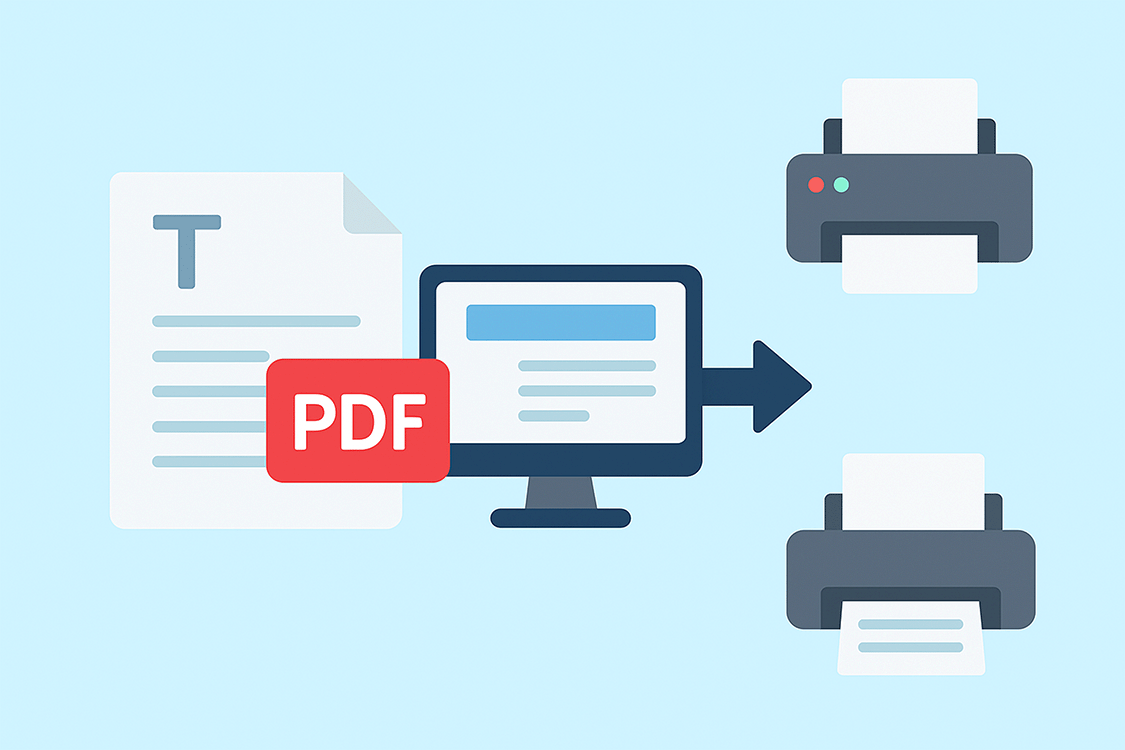
קובץ PDF הוא הסטנדרט הבינלאומי בעולם הדפוס - כי הוא מתנהג בדיוק כמו הדפסה על נייר – רק לקובץ, ומה שרואים ב־PDF - הוא המראה המדויק של מה שייצא בהדפסה.
מה הבעיה עם קבצים פתוחים? (InDesign, Illustrator, Photoshop ,Word, PowerPoint, Excel)
הפונטים יכולים לזוז אם הם לא מותקנים אצלנו.
הצבעים עלולים להיפגע או להשתנות.
התמונות והריווחים יוצאים שונים ממחשב למחשב.
מרבית מכונות הדפוס והתוכנות המקצועיות אינן יודעות לעבוד ישירות עם קבצים פתוחים, ובמיוחד כאשר מדובר בפונטים בעברית.
לסיכום: ב־PDF כל האלמנטים נעולים: פונטים, צבעים, תמונות ופריסות – כך שלא משנה באיזה מחשב או מערכת נפתח את הקובץ, הוא תמיד ייראה בדיוק כפי שעיצבתם.
שאלה: איך סוגרים PDF נכון ❔
תשובה:
במחשב עם ממשק באנגלית-
📄בכל תוכנת עיצוב (InDesign, Illustrator, Photoshop) נכנסים:
:Format → →
במחשב עם ממשק בעברית -
בלשונית סוג קובץ בוחרים → →
💡 טיפ למתקדמים: אם יש לכם לוגו בפונט מיוחד – ודאו שהפונט "מוטמע" (Embed Fonts) בקובץ ה-PDF.💡
שמירה ל־PDF מתוך Word **ראו אזהרה**
Word במחשב עם ממשק באנגלית
-
פתחו את הקובץ ב־Word.
-
בתפריט העליון לחצו: File → Save As.
-
בחרו את התיקייה בה תרצו לשמור.
-
בשדה Save as type, בחרו: PDF.
-
מתחת לאפשרויות, סמנו ✔️ את Best for printing (High Quality Print).
-
לחצו Save.
Word במחשב עם ממשק בעברית
-
פתחו את הקובץ ב־Word.
-
בתפריט העליון לחצו: קובץ → שמירה בשם.
-
בחרו את התיקייה בה תרצו לשמור.
-
בשדה שמור כסוג, בחרו: PDF.
-
סמנו ✔️ את האפשרות הכי טוב להדפסה (איכות גבוהה).
-
לחצו שמור.
💡 טיפ למתקדמים: אם יש לכם לוגו בפונט מיוחד – ודאו שהפונט “מוטמע” (Embed Fonts) בקובץ ה-PDF.
שמירה ל־PDF מתוך Excel **ראו אזהרה**
Excel במחשב עם ממשק באנגלית
-
פתחו את הקובץ ב־Excel.
-
בתפריט העליון לחצו: File → Save As.
-
בחרו את התיקייה בה תרצו לשמור.
-
בשדה Save as type, בחרו: PDF.
-
לחצו על Options ובחרו רק את הטווח/הגיליון הרלוונטי (כדי לא להדפיס עמודים ריקים).
-
סמנו ✔️ Best for printing (High Quality Print).
-
לחצו Save.
💡 טיפ למתקדמים: אם יש לכם טבלה גדולה – ודאו שבחרתם הגדרות דף (Page Setup) כך שהטבלה תיכנס לעמוד אחד ולא תישבר על פני עמודים רבים.💡
במחשב עם ממשק בעברית
-
פתחו את הקובץ ב־Excel.
-
בתפריט העליון לחצו: קובץ → שמירה בשם.
-
בחרו את התיקייה בה תרצו לשמור.
-
בשדה שמור כסוג, בחרו: PDF.
-
לחצו על אפשרויות ובחרו את הטווח/הגיליון הנדרש בלבד.
-
סמנו ✔️ הכי טוב להדפסה (איכות גבוהה).
-
לחצו שמור.
💡 טיפ למתקדמים: אם יש לכם טבלה גדולה – ודאו שבחרתם הגדרות דף (Page Setup) כך שהטבלה תיכנס לעמוד אחד ולא תישבר על פני עמודים רבים.💡
⚠️⚠️ אזהרה ⚠️⚠️
לאחר שמירה ל־PDF – חובה לפתוח את הקובץ החדש ולבדוק:
שהטקסטים לא זזו.
שהגופנים נשמרו.
שהתמונות באיכות חדה וברורה.
שאין שבירת עמודים לא רצויה.
⚠️ מה שלא תקין בקובץ ה־PDF – ייצא פגום בהדפסה.⚠️
שאלה:
מה זה בליד והאם חייבים אותו❔
תשובה:
📄בליד (Bleed) הוא מונח מקצועי בעולם הדפוס, שפירושו הרחבה של הרקע מעבר לגודל הסופי של המוצר.
בפועל, מוסיפים סביב כל קובץ הדפסה 0. 75 ס״מ מכל צד.
למה זה קיים?
מאחר ובמהלך הייצור כל מוצר עובר כמה תחנות:
הדפסה במכונה
למינציה / ציפוי
חיתוך ביניים
חיתוך סופי בגיליוטינה או בפלוטר
במעברים האלו הנייר יכול לזוז מעט – לפעמים עשירית המילימטר, לפעמים יותר – בגלל לחץ גלילים, חום, למינציה או הזנת נייר בערימות.
בלי בליד, כל תזוזה קטנה עלולה להשאיר שוליים לבנים בקצה המוצר.
עם בליד, הרקע ממשיך החוצה מעבר לקו החיתוך, כך שגם אם הייתה תזוזה – הקצוות נשארים צבעוניים, מלאים ונקיים.
📌 דוגמה:
כרטיס ביקור בגודל סופי 9×5 ס״מ → הקובץ יוכן בגודל 10.5×6.5 ס״מ (כולל בליד).
בזמן החיתוך, המכונה חותכת חזרה ל־9×5 ס״מ, וכל מה ש"נשפך החוצה" פשוט נחתך – ומשאיר תוצאה מדויקת.
✨ למה זה חשוב לכם כלקוחות?
סטנדרט בינלאומי – בכל בית דפוס מקצועי בעולם עובדים עם בליד.
תוצאה מושלמת – בלי מסגרות לבנות בקצוות.
שקט נפשי – לא משנה כמה שלבים המוצר עבר, הקצוות תמיד נראים חלקים וצבעוניים.
מקצועיות – עיצוב עם בליד משדר שהקובץ שלכם מוכן לדפוס ברמה הגבוהה ביותר.
💡טיפ מקצועי:יחד עם הבליד, כדאי להשאיר גם שוליים בטוחים פנימה (לפחות 5 מ״מ) לטקסטים וללוגואים חשובים – כך שגם אם יש תזוזה, אף פרט חשוב לא ייחתך.💡
שאלה:
מה זה שוליים בטוחים (Safe Area)? ומה ההבדל מבליד❔
תשובה:
📄שוליים בטוחים (Safe Area) הם מרווח פנימי שבו לא ממקמים טקסטים, לוגואים או פרטים חשובים.
המטרה: שגם אם יש תזוזה קטנה בחיתוך, שום פרט קריטי לא "ייפגע" או ייחתך בקצה הדף.
אסור להצמיד טקסט/תמונה/אלמנט וכד' ממש לקצה הדף. תמיד להשאיר לפחות 5 מ"מ פנימה.
✨ כמה שוליים בטוחים צריך להשאיר?
-
במוצרים קטנים (כרטיסי ביקור, פליירים, מגנטים): לפחות 5 מ״מ פנימה מכל צד.
-
במוצרים גדולים (פוסטרים, רול־אפים, שלטים, הדפסות פורמט רחב): לפחות 1 ס״מ פנימה מכל צד.
⚖️ ההבדל בין שוליים בטוחים לבליד
-
בליד (Bleed) – הרחבת הרקע החוצה מעבר לגודל הסופי (0.75 ס״מ אצלנו), כדי למנוע פס לבן בקצוות.
-
שוליים בטוחים (Safe Area) – הכנסת טקסטים ולוגואים פנימה (5 מ״מ במוצרים קטנים, 1 ס״מ במוצרים גדולים), כדי לשמור שכל פרט חשוב יישאר בשלמותו.
📌לדוגמה:
כרטיס ביקור בגודל 9×5 ס״מ → קובץ סופי בגודל 10.5×6.5 ס״מ כולל בליד. | טקסטים בתוך שטח 8×4 ס״מ (שוליים בטוחים).
פוסטר רחוב בגודל 100×70 ס״מ → קובץ סופי בגודל 101.5×71.5 ס״מ כולל בליד. | טקסטים בתוך שטח 98×68 ס״מ (שוליים בטוחים).
לסיכום: עליכם להוסיף למסמך שוליים חיצוניים של 7–5 מ"מ (Bleed) כדי למנוע שוליים לבנים עקב תזוזת חיתוך, ולהשאיר מרווח פנימי (Safe Area) כדי שטקסטים ולוגו לא ייחתכו.
שאלה:
מה זה קובץ "קו סכין"❔
תשובה:
קו סכין הוא מסלול חיתוך וקטורי מדויק שמוטמע בקובץ הגרפי, ותפקידו להנחות את מכונת החיתוך היכן לבצע את החיתוך הפיזי.
בלי קו סכין – המכונה "עיוורת" ורואה רק את הגרפיקה. עם קו סכין – היא יודעת לעקוב אחרי המסלול בדיוק של עשיריות המילימטר.
כך אפשר להפוך כל עיצוב שטוח – למדבקה צורנית, לשלט מותג בצורת לוגו, או לאריזה תלת־ממדית עם לשוניות.